Медленно работающий компьютер — это головная боль, которая снижает продуктивность и вызывает лишний стресс.
Но прежде чем тебя начнет это бесить и ты побежишь покупать новую машину, есть несколько простых и действенных шагов, которые ты можешь предпринять, чтобы ускорить свой текущий ПК. От освобождения места на жестком диске до обновления драйверов — эти советы помогут оживить твой медленный компьютер и быстро вернуться к работе.
И хотя еще несколько лет назад это казалось задачей только для IT-специалиста, сегодня Windows позволяет любому легко настроить некоторые простые параметры, которые могут сильно повлиять на скорость.
С чего начать?
Вот 10 советов для Windows 11 или Windows 10! Если твой компьютер до сих пор работает на Windows XP, остановись здесь! Microsoft прекратила поддержку XP; это значит, что он больше не получает обновлений безопасности, что делает тебя уязвимым.
1. Освободи место
Возможно, твой медленный компьютер работает уже несколько лет, и если ты такой же, как я, ты даже не вспомнишь, когда в последний раз чистил папку «Загрузки». Некоторые старые или бюджетные компьютеры работают медленнее, когда на них хранится много файлов, которые ты не используешь. В этом случае освобождение места может повысить производительность ПК. По крайней мере, ты сможешь лучше организовать свои папки и быстрее находить документы. Так что начни с этого:
- Просмотри папку «Загрузки» и все другие папки, где ты хранишь документы, фото или видео, и удаляй то, что тебе не нужно.
- Альтернативно, ты можешь использовать внешний диск или облачное хранилище, чтобы загрузить и сохранить все те файлы, которые занимают много места и которые тебе не нужны ежедневно. На самом деле, очень рекомендуется всегда иметь резервную копию всех важных файлов, так как твой медленный ПК однажды может «уйти в отпуск» без предупреждения.
- И, кстати, не забудь очистить корзину! Только так файлы будут удалены, а не просто будут висеть в другой папке.
2. Управляй приложениями
Зайди в «Пуск» и нажми «Параметры». Слева выбери «Приложения», а затем «Установленные приложения». Просмотри список всего ПО на твоем компьютере и если есть что-то ненужное, нажми на три точки справа и выбери «Удалить».
Ты не только сэкономишь место, но и уменьшишь фоновую активность, так как связанные с этими приложениями службы больше не будут отнимать ненужную производительность.
Осторожно! Удаляй только то, что ты установил сам, чтобы случайно не избавиться от системных приложений.
3. Почисти хранилище
Начиная с Windows 10, Microsoft добавила удобную функцию под названием «Контроль памяти», которая помогает лучше понять, как используется хранилище твоего ПК, позволяя Windows самостоятельно управлять очисткой компьютера. Это включает автоматическое удаление временных файлов, очистку корзины или удаление старых загруженных файлов. Чтобы включить ее и настроить, как она должна работать, снова зайди в меню «Параметры», нажми «Система» слева, а затем выбери «Память».
Но если ты боишься, что Windows удалит что-то, что ты хочешь сохранить, ты можешь сделать это вручную. В том же меню «Память» выбери «Рекомендации по очистке». Здесь ты можешь начать с проверки, есть ли предложенные большие файлы, которые ты давно не открывал и которые могут занимать слишком много места. После этого нажми «Показать дополнительные параметры» и просмотри список файлов, которые можно удалить, обращая особое внимание, чтобы не выбирать «Загрузки», если ты хочешь их сохранить. Нажми «Удалить файлы».
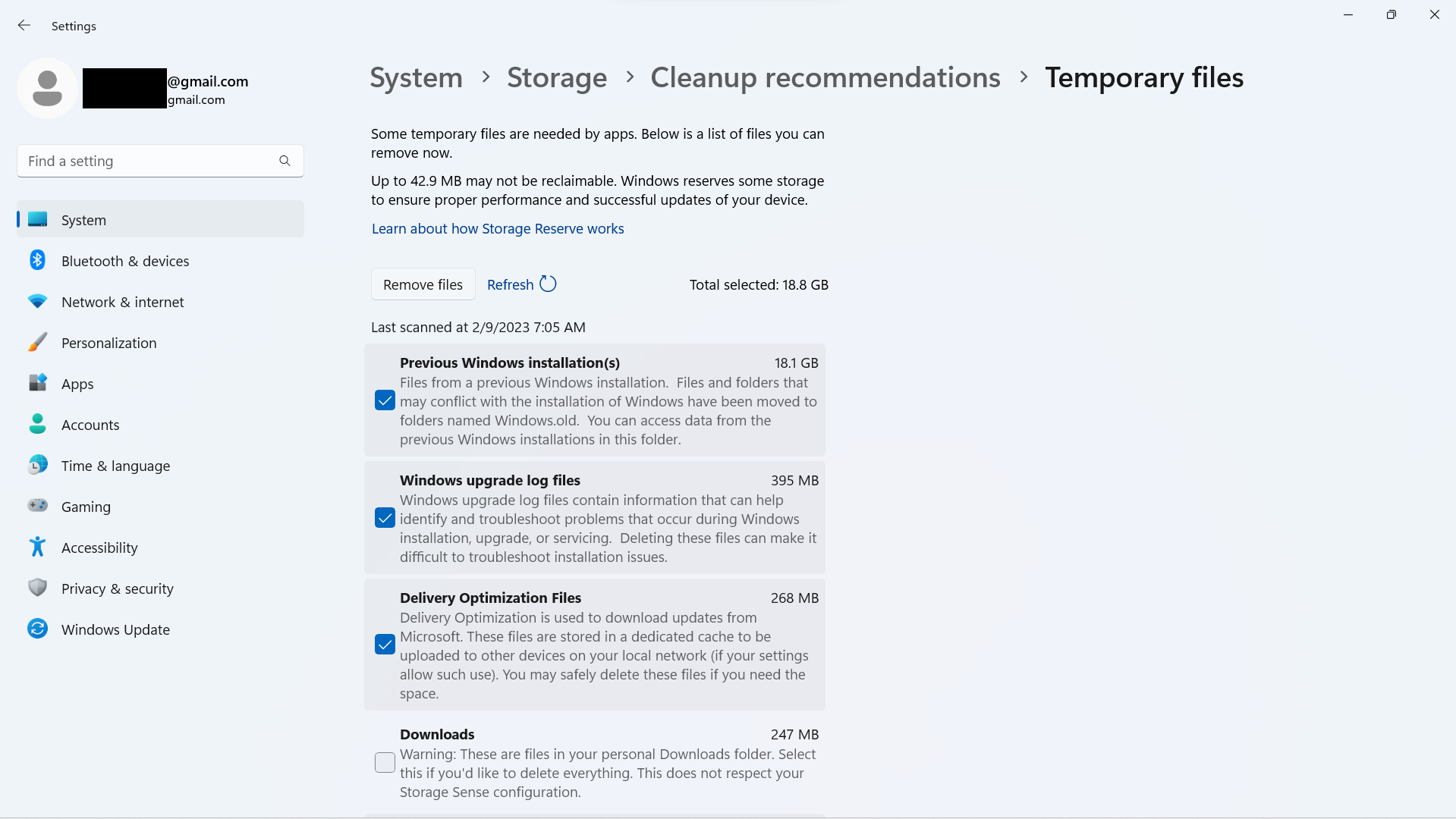
Теперь на твоем ПК должны быть только те приложения и файлы, которые тебе действительно нужны.
4. Управляй приложениями, запускающимися при старте
Одна из самых больших фрустраций, которую многие из нас испытывают, когда наши ПК медленные, возникает прямо при запуске, когда ты включаешь компьютер. И нет, оставлять его включенным на недели — ужасное решение, но мы дойдем до этого.
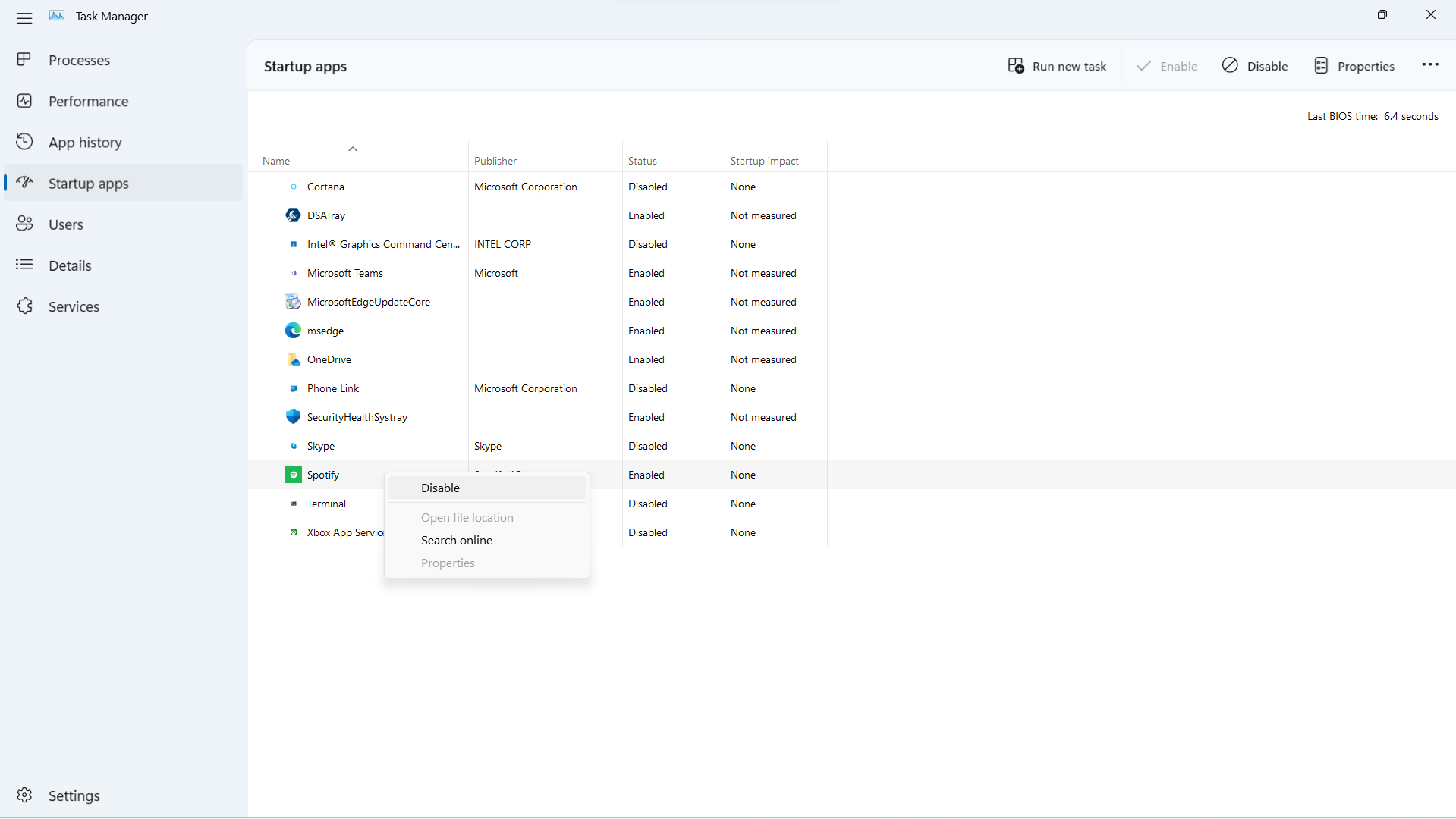
Чтобы облегчить жизнь и тебе, и твоей машине, ограничь приложения, которым ты разрешаешь запускаться при входе в систему. Для этого зайди в «Пуск», набери «Диспетчер задач» и нажми Enter. В левой части окна нажми «Автозагрузка». Ты можешь быть удивлен, обнаружив, что вещи, которыми ты редко пользуешься, запускаются прямо при включении ПК. Выбирай только те приложения, которые ты знаешь, и не трогай ничего, чего не знаешь; Windows может понадобиться некоторое время для корректного запуска. Выбрав приложение, наведи на него курсор мыши, щелкни правой кнопкой и выбери «Отключить». Надеемся, это сэкономит тебе несколько секунд каждое утро.
5. Настрой параметры конфиденциальности
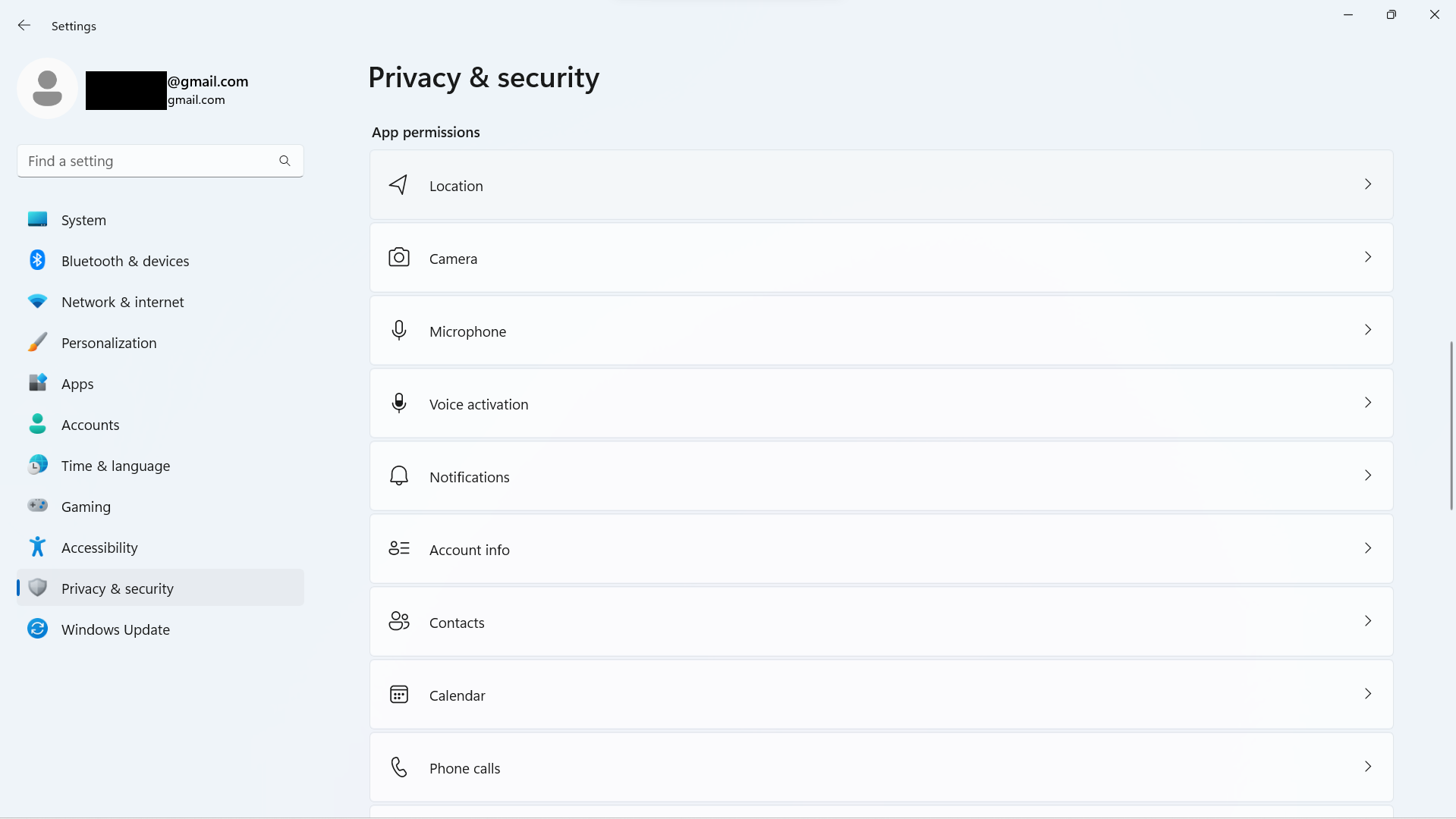
Это очень важный пункт. Это не только поможет ускорить работу компьютера, но и даст тебе контроль над тем, как приложения используют сервисы, такие как твое местоположение или микрофон.
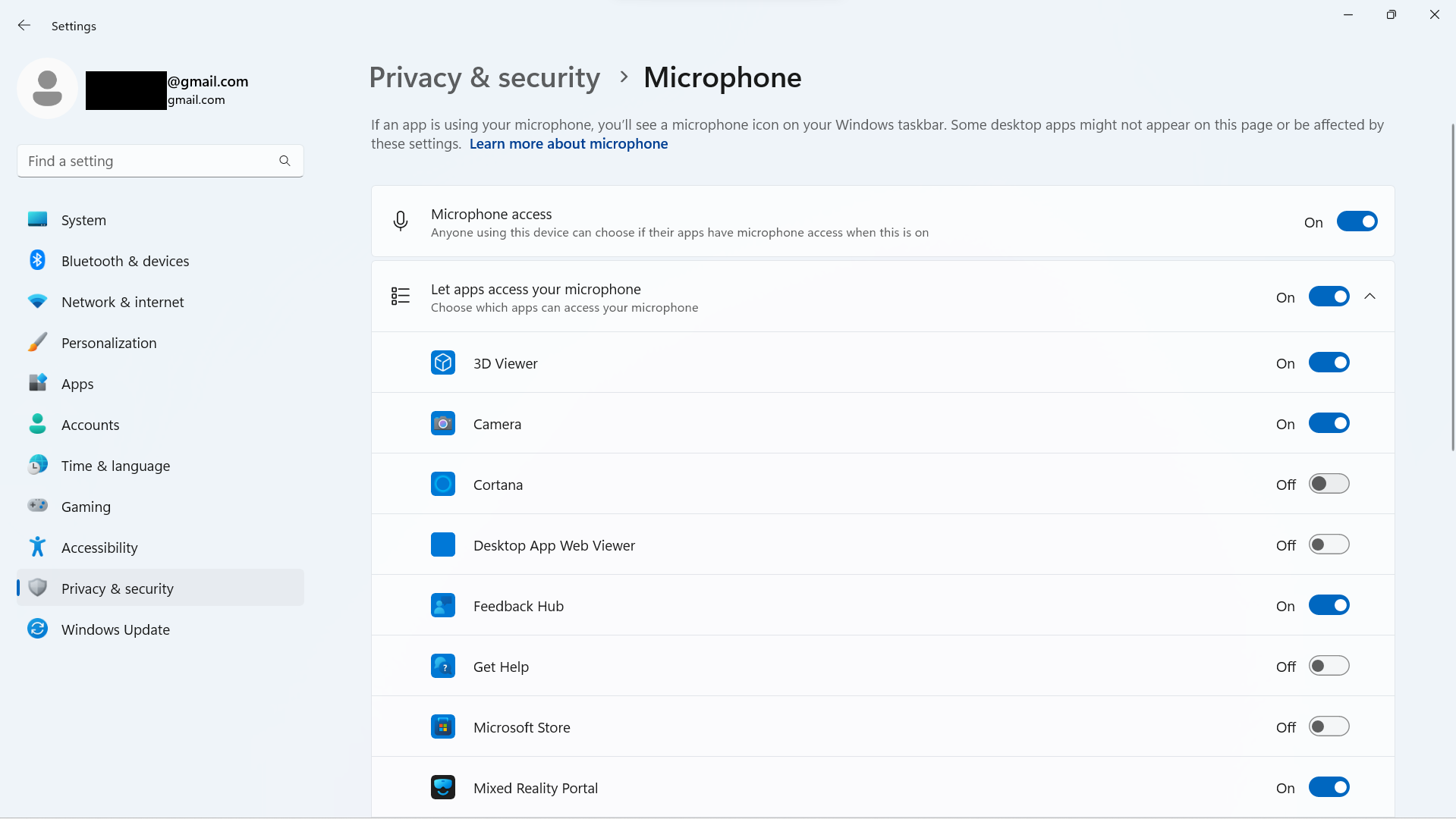
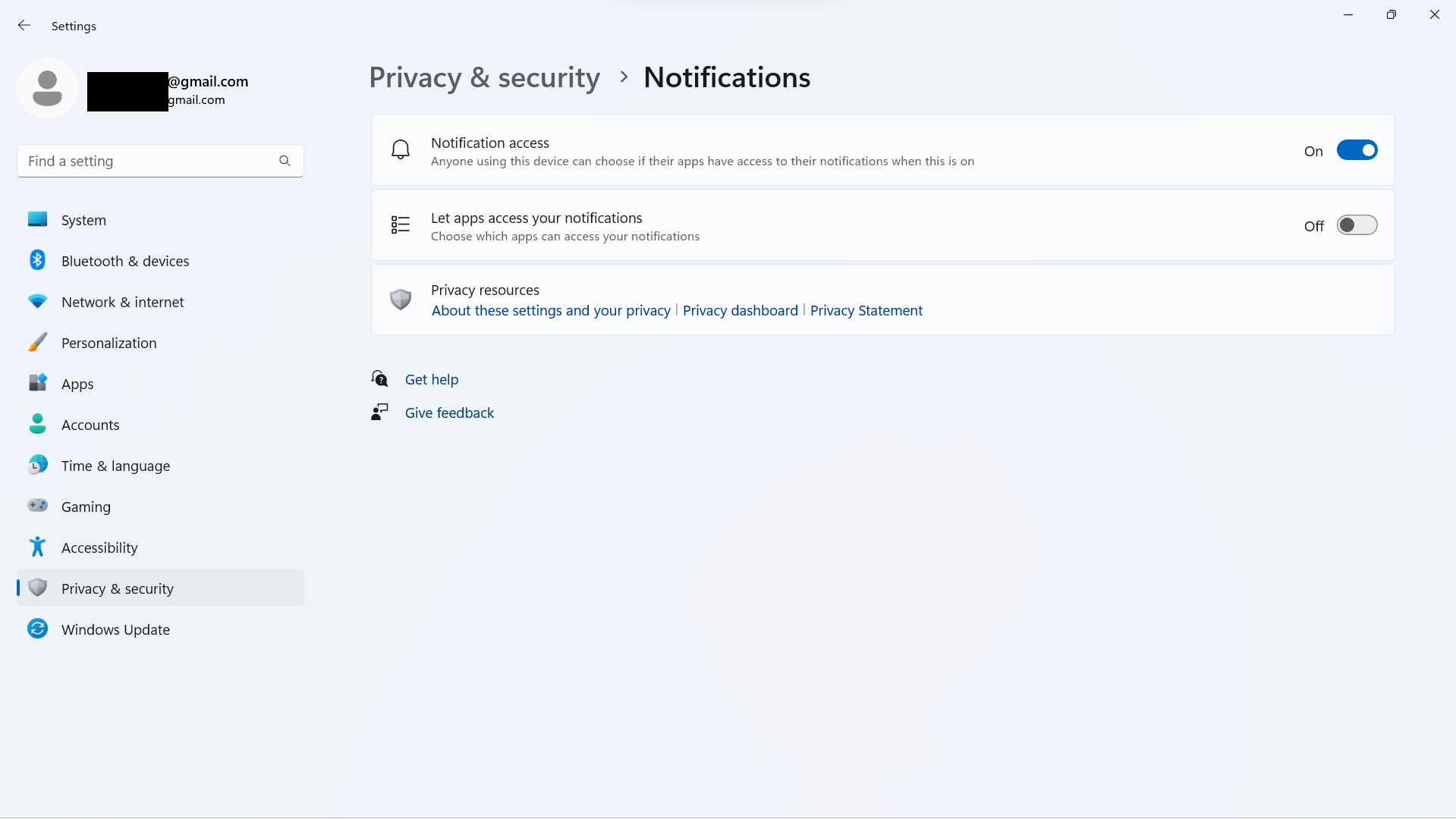
Вернись в «Параметры» в меню «Пуск», выбери «Конфиденциальность и защита», а в разделе «Разрешения для приложений» пройдись по каждому пункту: «Местоположение», «Камера», «Микрофон» и т. д. и отключи доступ приложениям, которым эти сервисы не нужны.
Например, ты можешь отключить микрофон для Cortana, если не используешь помощник Microsoft, и отключить доступ всех приложений к уведомлениям. Конечно, это означает, что твои программы не смогут оповещать тебя о чем-то, о чем они должны оповещать, но это может сильно помочь производительности системы.
Помни, даже если твой ПК работает нормально, всегда заглядывай в это меню, чтобы точно знать, какие разрешения ты даешь установленным приложениям.
6. Управляй энергоэффективностью
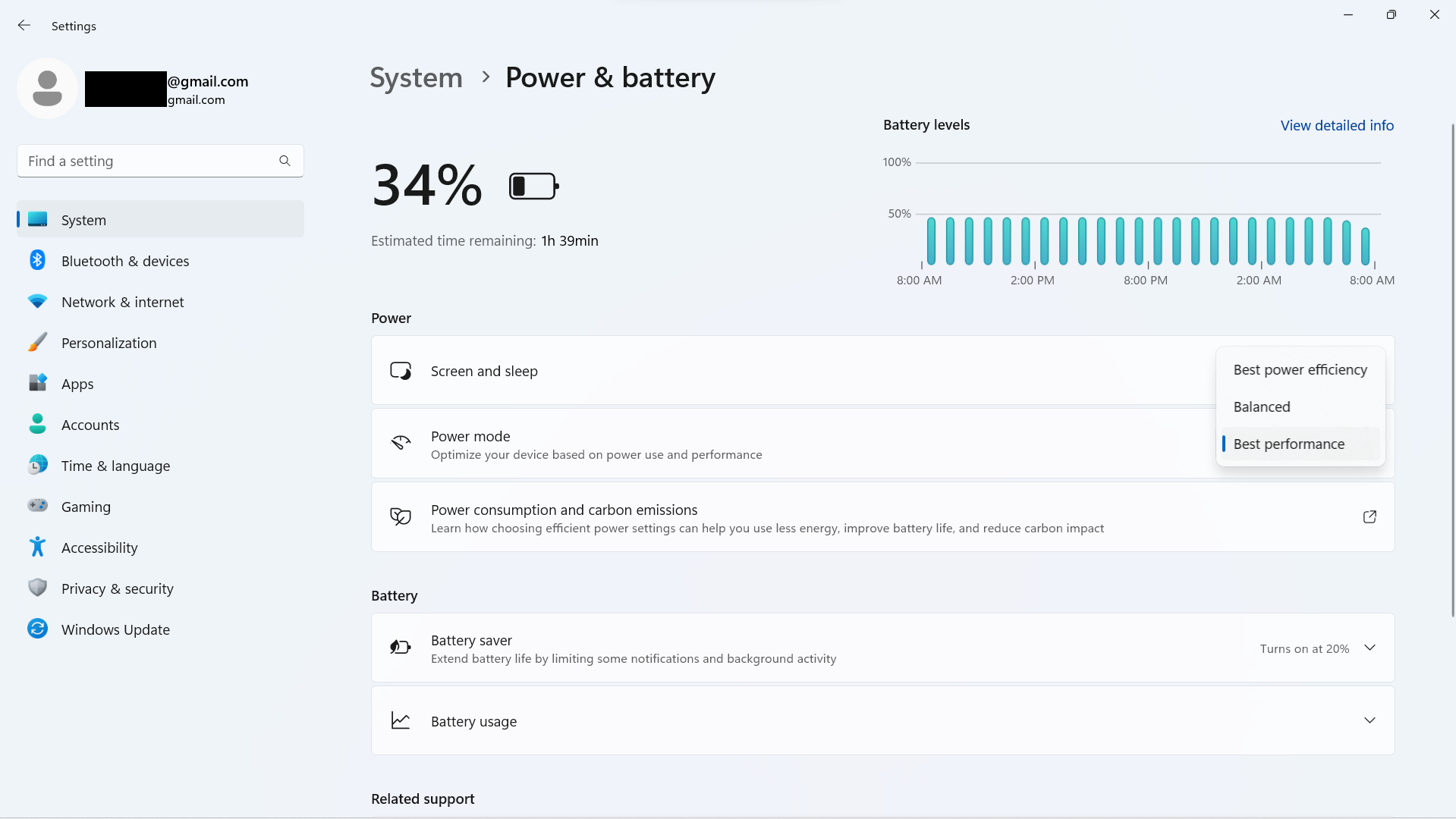
В «Параметрах» выбери «Система» и перейди в «Питание и батарея». Windows неплохо справляется с управлением «Режимом питания», что особенно полезно, если ты используешь ноутбук, не подключенный к источнику питания. В этом случае ты можешь выбрать режим «Сбалансированный» или «Максимальная энергоэффективность», если заряд батареи низкий. Но если твой ПК подключен к сети и работает довольно медленно, выбери «Максимальная производительность». Хотя температура компьютера может повыситься, и ты можешь услышать, как вентилятор готовится взлететь, как самолет, ты точно сможешь выжать из машины максимальную скорость и мощность.
7. Отключи визуальные эффекты
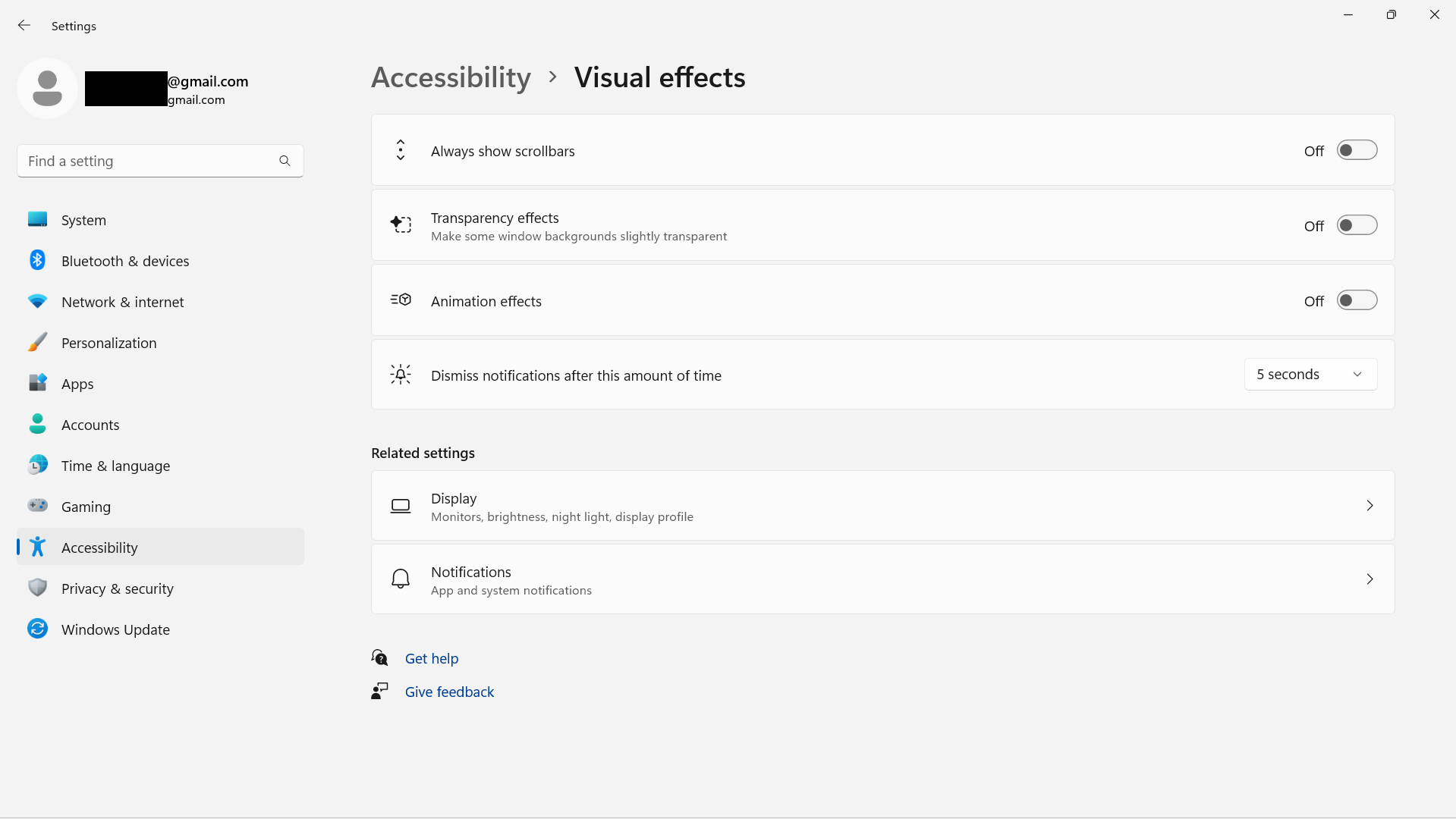
Это может сделать твой Windows менее красивым, так как мы собираемся отключить красивые анимации, но это жертва, которая стоит некоторой скорости, если твой ПК действительно тормозит. Для этого зайди в «Параметры», выбери «Специальные возможности», а затем «Визуальные эффекты». Отключи эффекты прозрачности и анимации.
8. Обнови свой ПК
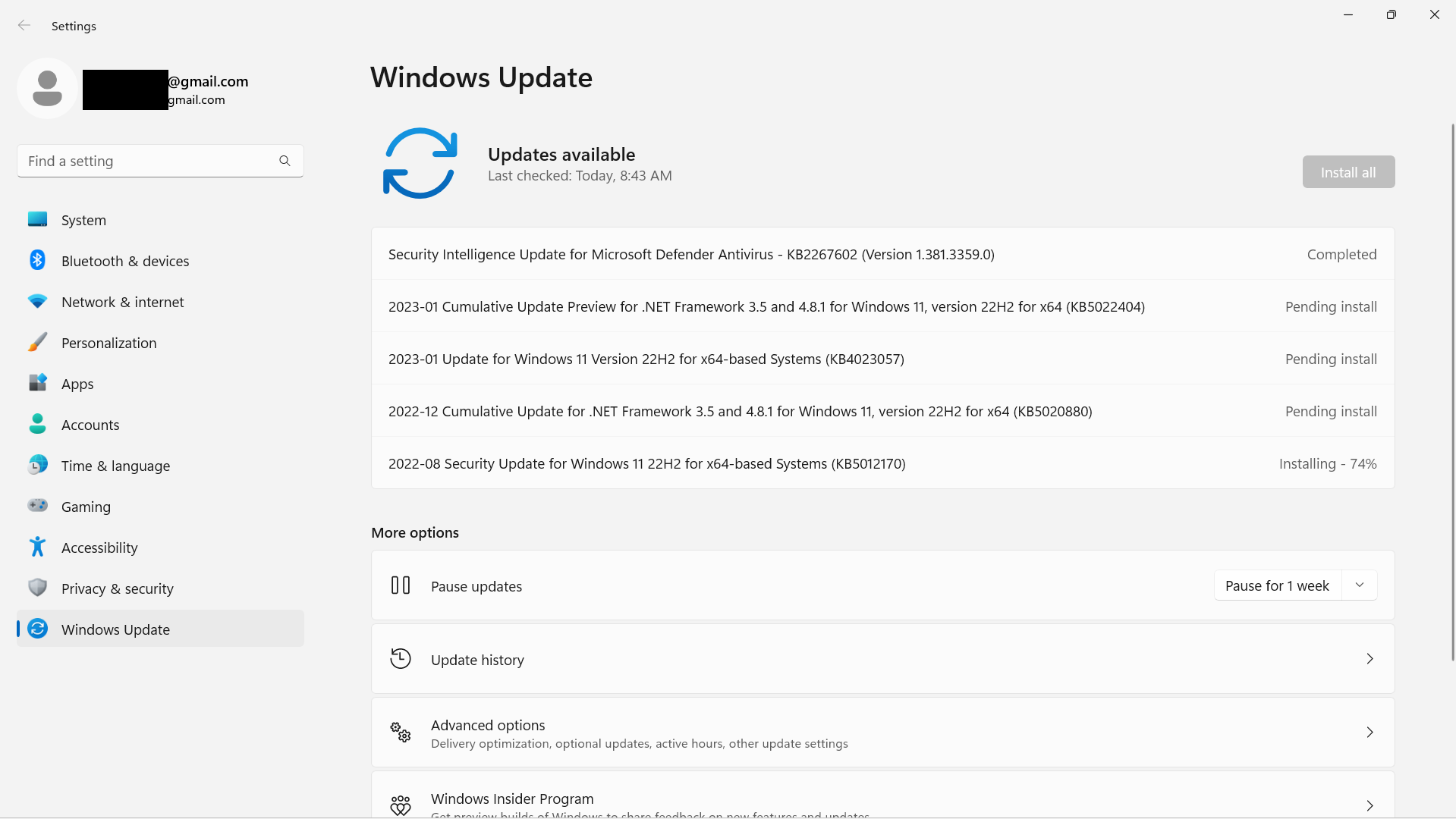
Это важно. Обновление твоего ПК гарантирует, что ты получишь несколько исправлений и улучшений, которые могут значительно повысить производительность конкретных приложений, делая общий опыт намного плавнее. В то же время обновления предоставляют столь необходимую защиту от уязвимостей, которые могут использовать хакеры.
В меню «Пуск» набери «Центр обновления Windows» и нажми Enter. Windows покажет все доступные обновления. Все, что тебе нужно сделать, — это нажать «Загрузить и установить». Windows будет уведомлять тебя о будущих обновлениях, но если ты хочешь быть уверен, что всегда в курсе, время от времени заглядывай в это меню.
9. Проверь на наличие вредоносного ПО (malware)
Хотя использование памяти может увеличиться во время сканирования систем безопасности на наличие всевозможного malware, это абсолютно стоит усилий. Чтобы избежать сканирования в фоновом режиме, когда тебе нужна производительность для работы, ты можешь выбрать ручное сканирование, а также убедиться, что ты используешь последнюю версию выбранного тобой ПО безопасности. Альтернативно, ты можешь использовать бесплатный онлайн-сканер ESET. Защита твоего ПК от malware предотвратит использование ресурсов компьютера в злонамеренных целях и защитит твои файлы, активность и личную информацию.
10. Сбрось свой ПК
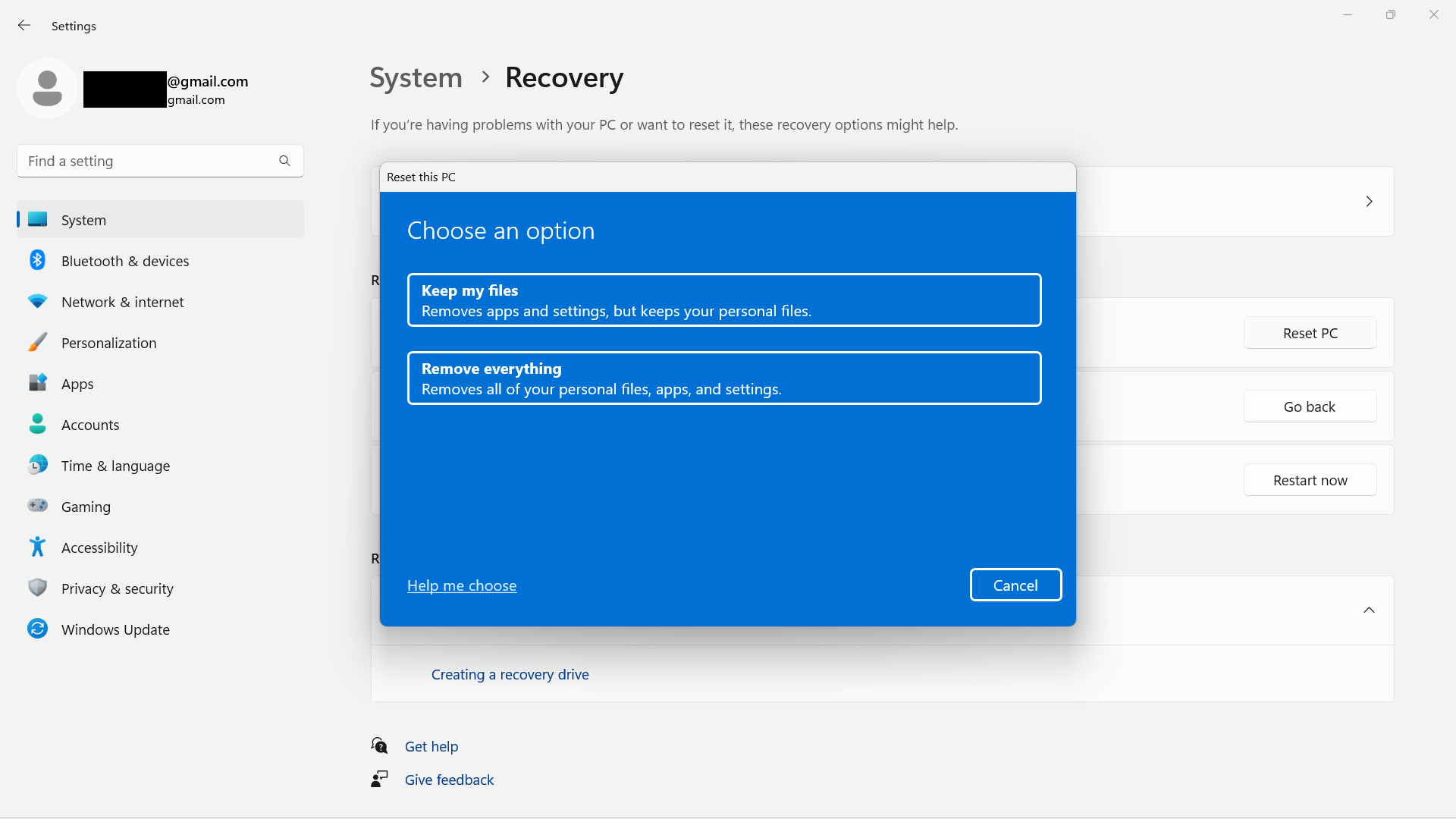
Хотя это не то же самое, что полная форматирование твоего ПК, это последняя мера, которую ты можешь предпринять дома, не обращаясь за профессиональной помощью. Если ничего из этого списка не сработало, и ты хочешь попробовать почти чистую версию своего ПК, ты можешь выбрать «Вернуть компьютер в исходное состояние». Для этого зайди в «Параметры», «Система» и выбери «Восстановление». Ты можешь выбрать, сохранить ли файлы или удалить все для сброса до заводских настроек. Еще раз помни, что даже если ты решишь сохранить файлы, ты можешь их потерять, если что-то пойдет не так, поэтому всегда делай резервную копию всех важных документов и информации.
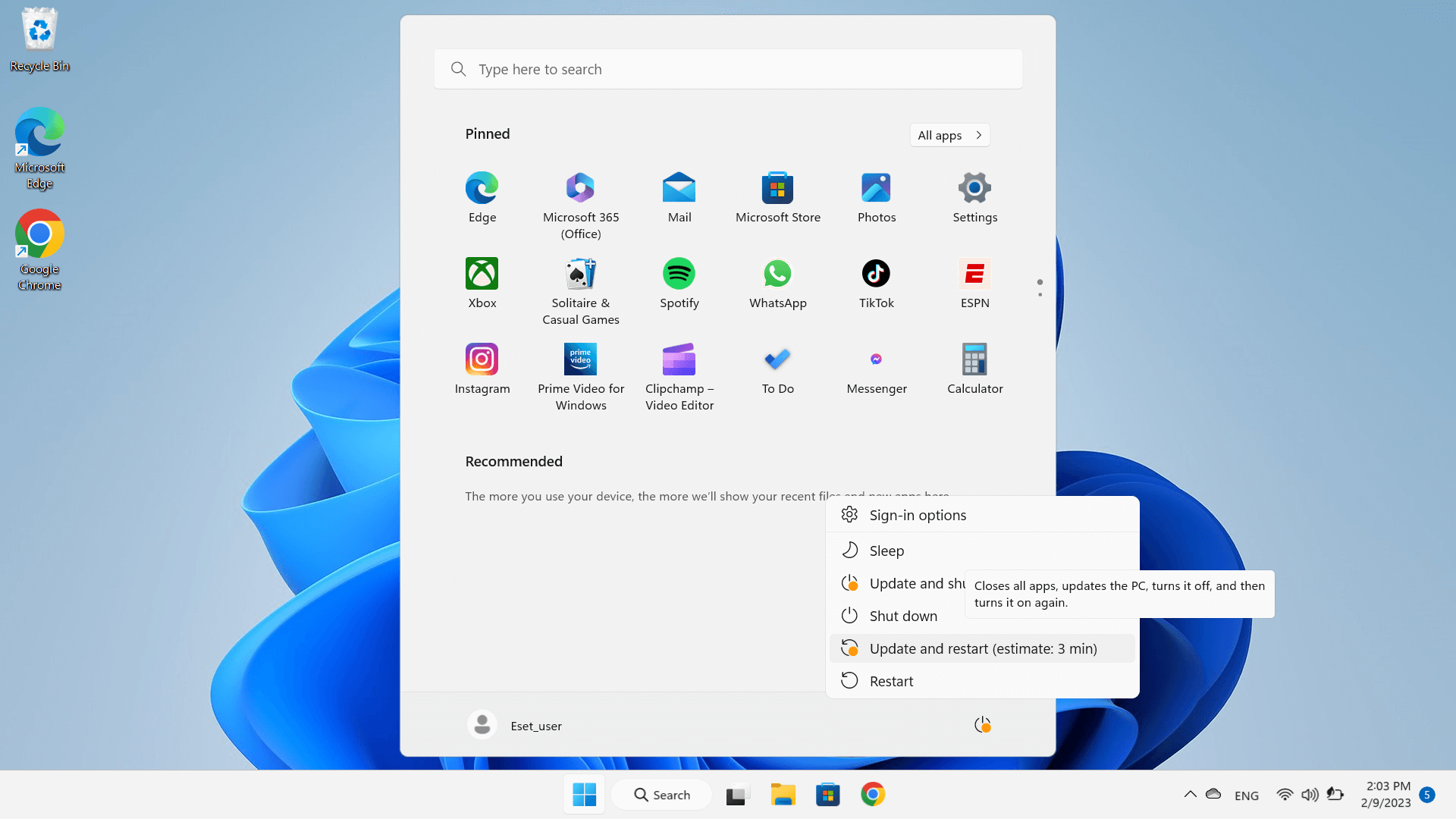
Наконец, бонусный совет! Не позволяй своему ПК работать сутками напролет только потому, что ты думаешь, что его запуск займет слишком много времени. Вместо этого ты можешь перевести его в режим «Сон» вместо «Выключения», но убедись, что перезагружаешь ПК каждые два-три дня. Вопреки тому, что ты можешь думать, выключение компьютера не закрывает все запущенные процессы, в то время как перезагрузка компьютера выполнит все необходимые установки и обновления и закроет все приложения.